
- Chương Trình Đào Tạo
- Dịch Vụ
- Khuyến Mãi
- Lịch Khai Giảng
- Trung Tâm Thi
- Thông Tin
- Liên Hệ
7/3/2021


Đăng nhập
.png)
| Đăng nhập | ||
|
1. Truy cập sway.office.com. 2. Chọn Sign in trên thanh menu trên cùng bằng tài khoản Microsoft, tài khoản cơ quan hoặc trường học của bạn cho Microsoft 365. |
|
|
| Kết nối từ Microsoft 365 cho doanh nghiệp | ||
|
Nếu bạn đang làm việc trực tuyến trong môi trường Microsoft 365 của tổ chức, bạn có thể kết nối với trang chủ của Sway từ trình khởi chạy ứng dụng. 1. Chọn trình khởi chạy ứng dụng Office 365 2. Chọn Sway từ danh sách Apps. Nếu bạn không thấy Sway, hãy chọn All apps. Không thể tìm thấy ứng dụng bạn đang tìm kiếm? Từ trình khởi chạy ứng dụng, hãy chọn All apps để xem danh sách theo thứ tự bảng chữ cái, gồm các ứng dụng Microsoft 365 có sẵn cho bạn. Từ đó, bạn có thể tìm kiếm một ứng dụng cụ thể. |
|
|
Tạo Sway
| Bắt đầu tạo | ||
|
Bạn có thể tạo một Sway mới từ đầu, từ nội dung trong tệp hiện có hoặc từ một chủ đề. 1. Chọn Get started. 2. Trên trang Welcome to Sway, hãy chọn một trong các tùy chọn sau:
|
|
|
| Tìm hiểu Storyline | ||||
|
Storyline là nơi bạn nhập, chèn, chỉnh sửa và định dạng nội dung. Dưới đây là một số khái niệm cơ bản:
|
|
|||
| Đặt tiêu đề | ||||
|
1. Chọn Title your Sway được hiển thị trong thẻ đầu tiên trên nội dung. 2. Đặt tiêu đề cho nội dung Sway của bạn. |
|
|||
Thêm nội dung
| Thêm nội dung | ||||
|
1. Chọn biểu tượng + ở cuối thẻ mà bạn muốn thêm nội dung. 2. Chọn văn bản, hình ảnh, video hoặc các loại nội dung khác. |
|
|||
| Tìm nội dung thêm vào Sway | ||||
|
Bạn có thể tìm kiếm và thêm nội dung bổ sung vào Sway của mình, chẳng hạn như hình ảnh được lưu trữ trên máy tính hoặc thiết bị di động của bạn. Sway cũng có thể tìm kiếm nội dung có liên quan trên web, chẳng hạn như video và thêm nội dung đó vào Sway của bạn. 1. Chọn Insert trên thanh menu 2. Chọn menu nội dung, sau đó chọn nguồn nội dung bạn muốn tìm kiếm. 3. Nhập bất kỳ từ khóa hoặc cụm từ tìm kiếm vào hộp Search sources 4. Chọn Search |
|
|||
Thiết kế và chia sẻ trong Sway
Thiết kế và chia sẻ trong Sway
| Thay đổi thiết kế | ||||
|
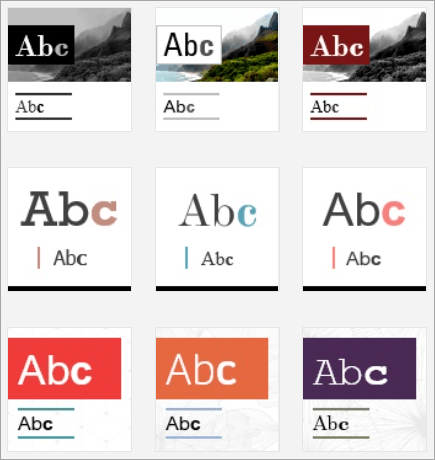
1. Trong tab Design trên thanh menu, chọn Stypes. 2. Chọn chủ đề bạn muốn. 3. Chọn Customize trong ngăn Stypes để điều chỉnh chủ đề đang được áp dụng, chẳng hạn như màu sắc, lựa chọn phông chữ và điểm nhấn của ảnh. Tip: Bạn có thể chọn Remix! trong ngăn Stypes để áp dụng một thiết kế ngẫu nhiên cho Sway của bạn bất kỳ lúc nào. Chọn Remix! nhiều lần cho đến khi bạn tìm thấy một thiết kế phù hợp với sở thích. |
|
|||
| Thay đổi bố cục | ||||
|
1. Chọn tab Design trên thanh menu. 2. Trong ngăn Stypes, xem nội dung sẽ cuộn theo chiều dọc, cuộn theo chiều ngang hay xuất hiện như một bản trình bày. |
|
|||
| Xem trước | ||||
|
Khi bạn xem trước Sway của mình, bạn có thể thấy nó sẽ hiển thị như thế nào với những người khác khi bạn chia sẻ nó.
|
|
|||
| Chia sẻ | ||||
|
Thật dễ dàng để chia sẻ các Sway đã hoàn thành của bạn. 1. Chọn Share trên thanh menu trên cùng. 2. Chọn một tùy chọn để chia sẻ Sway của bạn. |
|
|||
Nguồn: support.microsoft.com

12/11/2025
.png)

.png)
.png)
.png)
.png)
.png)

.png)
.png)
.png)
.png)


